




Руководство по настройке средств работы с Интернетом, встроенных в WindowsXP
Для настройки модемного подключения к сети Интернет через компанию <Петерлинк> Вам следует выполнить следующие шаги:
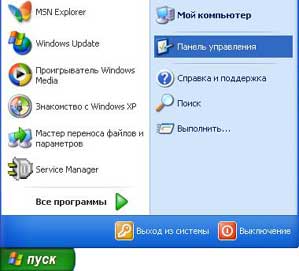
1. Нажмите кнопку <Пуск>, расположенную в нижнем левом углу экрана и выбирите пункт <Панель управления>
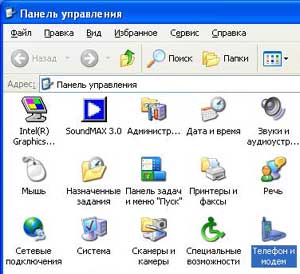
2. Дважды нажмите левой кнопкой мыши по значку <Телефон и модем>
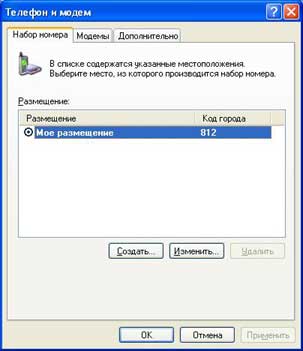
3. Выберите закладку <Набор номера> и нажмите кнопку <Изменить>.
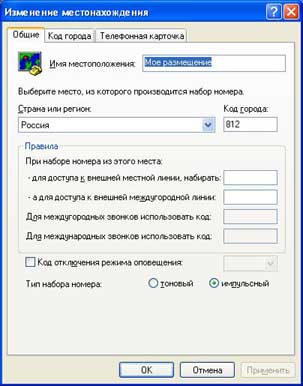
4. В появившемся окошке выберите закладку <Общие> и введите код вашего города (Санкт-Петербург - 812; Всеволожский район - 270). Также вам следует выбрать тип набора - импульсный или тоновый. Большинство АТС поддерживает только импульсный тип набора номера.
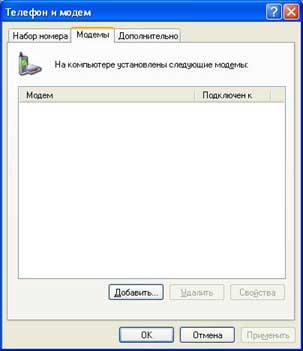
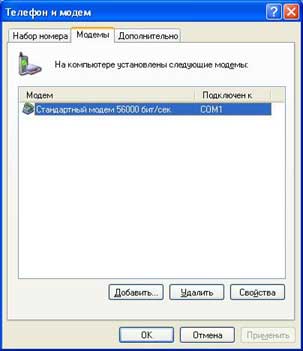
5. В этом же окошке зайдите на закладку <Модемы>. В случае, если модем не был установлен на стадии инсталляции системы Вам нужно нажать кнопку <До бавить>
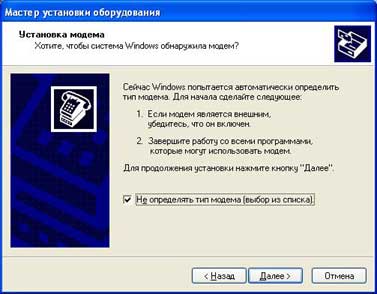
6. Поставить галочку <Не определять тип модема>, нажать <Далее>
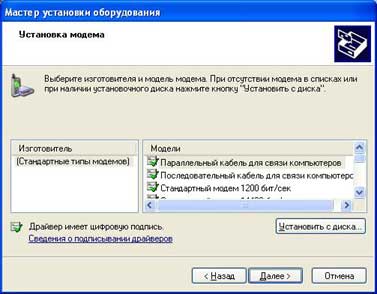
7. Теперь вам необходимо вставить диск с драйверами для вашего модема. После того как Вы получили драйвера нажмите на кнопку <Установить с диска>
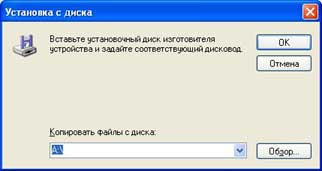
8. Нажмите кнопку <Обзор>, выберите каталог, где расположены драйвера для вашего модема и нажмите кнопку <ОК>(при проблемах с нахождением драйверов на диске обратитесь к инструкции, прилагающейся к модему. При ее отсутствии свяжитесь с магазином, в котором Вы приобретали этот модем).
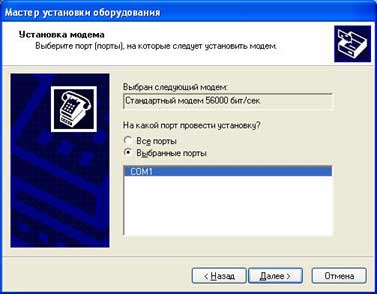
9. Выберите COM-порт к которому подключён модем. И нажмите <Далее>
10. Нажмите на кнопку <Готово>
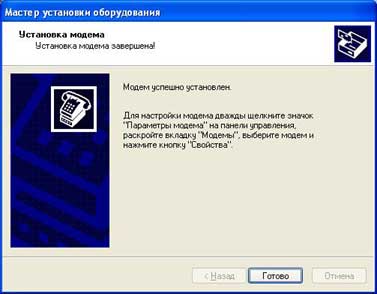
11. Всё отлично - модем установлен.
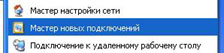
12. Теперь нажмите кнопку <Пуск>. Выберите пункт <Все программы> и далее: <Стандартные>, <Связь>, <Мастер новых подключений>
13. Нажмите кнопку <Далее>
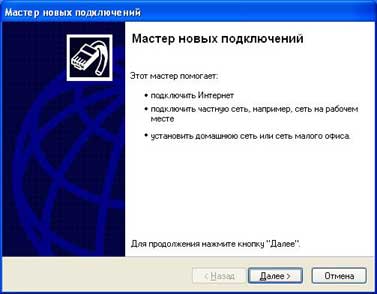
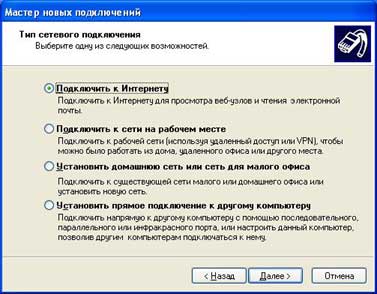
14. Выберите пункт <Подключить к Интернету> и нажимите <Далее>
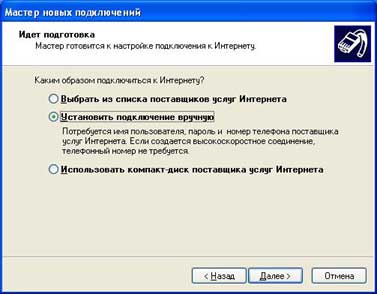
15. Выберите пункт <Установить подключение вручную>, затем <Далее>
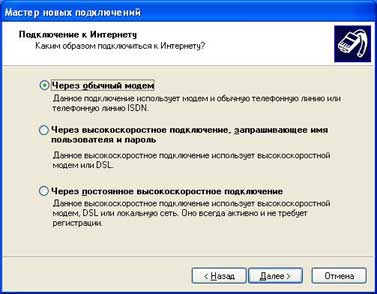
16. Выберите пункт <Через обычный модем>, потом <Далее>
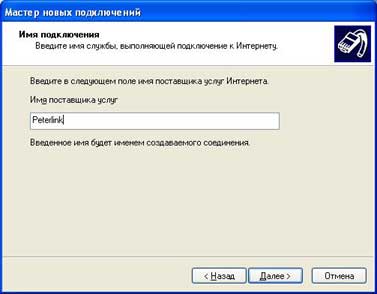
17. Введите желаемое имя подключения. Можно оставить что есть. Потом жмите <Далее>
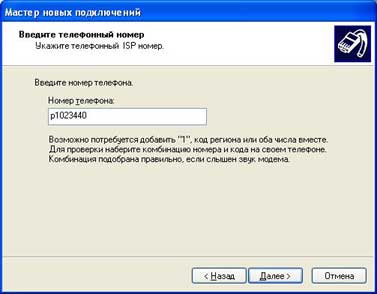
18. Укажите номер телефона модемного пула. Если у вас пульсовой набор номера - добавьте перед номером телефона латинскую букву
. Нажмите < Далее>
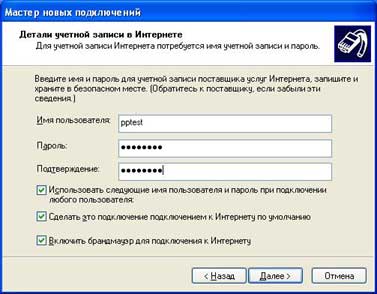
19. Введите ваш login в поле <Имя пользователя> и password в поля <Пароль> и <Подтверждение>. Поставьте все галочки и затем нажми те <Далее>
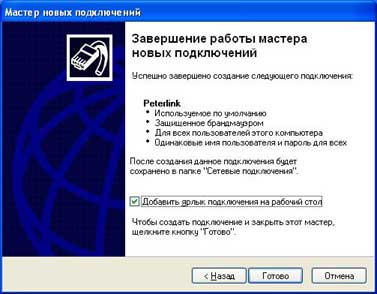
20. Нажмите <Готово>
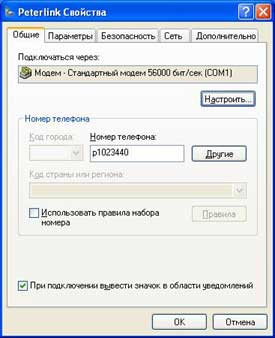
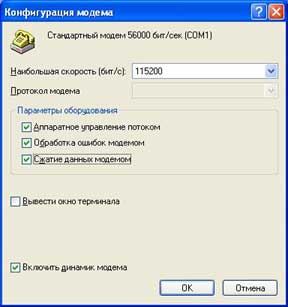
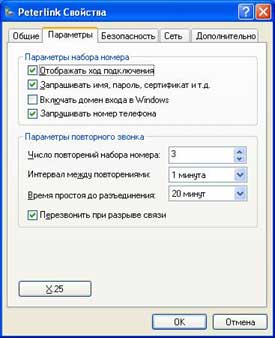
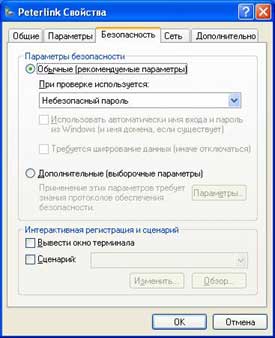
Скриншоты с 21 по 28 показывают настройки <по умолчанию>, которые выставляет Windows XP при создании соединения. В случае, если Вам не удаётся подключитс я к Интернету, Вам следует проверить совпадают ли настройки у Вас на компьютере с указанными на скриншотах.
21.
22.
23.
24.
25.
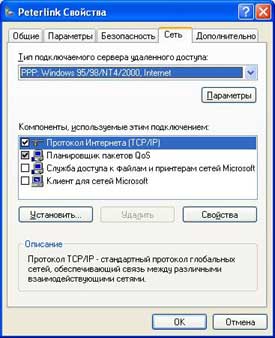
26.
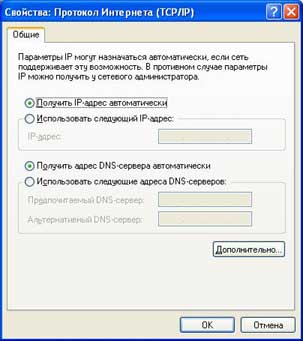
27.
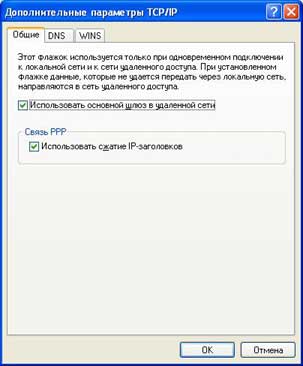
28.
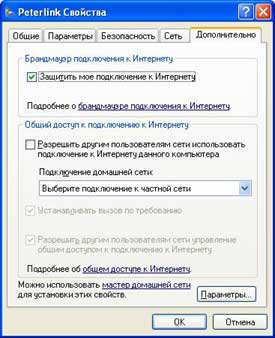
29. Если Вы хотите, чтобы остальные пользователи Вашего компьютера могли воспользоваться созданным подключением, установите галочку <Сохранять пароль> и выберите пункт <для любого пользователя>
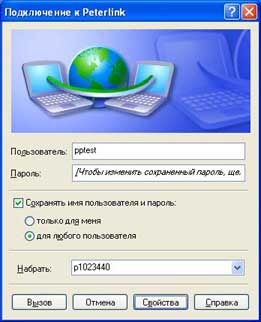
Если Вы проделали все, как указано в этой инструкции, но соединение установить не удалось - свяжитесь с нашей технической поддержкой по телефону 320-88-30.


